Formular på hjemmesiden
Sæt en Kaneo-formular på jeres hjemmeside, eller lad jeres egen formular sende henvendelser til Kaneo.
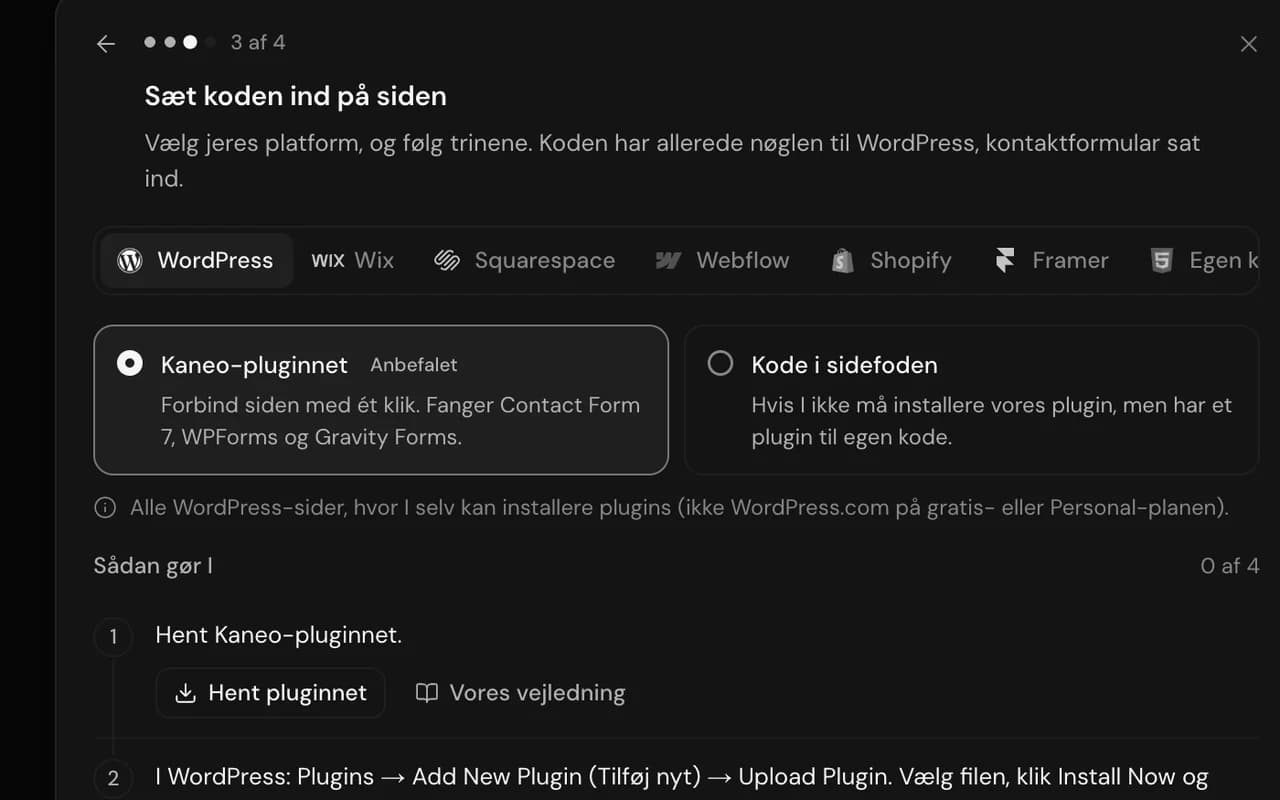
Der er to måder at få henvendelser fra jeres hjemmeside ind i Kaneo. Vælg den, der passer til jer:
- En ny formular fra formularbyggeren. Kaneo laver hele formularen, felter, udseende og afsendelse. Du sætter den ind dér, hvor den skal stå.
- Jeres egen formular. I har allerede en kontaktformular. Et lille script lytter på den og sender det, kunden skriver, til Kaneo.
Har I en WordPress-side, er det nemmest at bruge pluginnet.
En ny formular fra formularbyggeren
Byg formularen under Opsætning → Integrationer → Hjemmeside og formularer → Tilføj kilde → Byg en formular, eller åbn en, du har, med Redigér formular. Se Formularbyggeren.
Klik på Kopiér kode øverst til højre i byggeren.
Sæt koden ind på den side, hvor formularen skal stå. Den har sin egen styling og sender selv.
Send en prøve fra siden, gerne med jeres egen mail. Den dukker op som en henvendelse kort efter.
Ændrer du formularen i byggeren, skal du kopiere koden igen og sætte den ind på siden på ny.
Jeres egen formular
Gå til Opsætning → Integrationer → Hjemmeside og formularer, og klik på formularen i listen. Har I ingen endnu, så tryk Tilføj kilde, og vælg Kontaktformular på jeres hjemmeside.
Under Sådan installerer du vælger du Kode på siden og klikker på Kopiér kode. Du kan også vælge Kopiér indlejringskode i menuen med de tre prikker.
Sæt koden ind på siden med jeres kontaktformular, lige før
</body>.Send en prøve fra siden.
Koden bruger felternes name som navn i henvendelsen, fx email og message. Andre felter kommer også med. Vil I have dem vist struktureret i henvendelsen, så opret et felt med samme navn under fanen Egne felter.
Hvor sætter jeg koden ind?
Det afhænger af, hvad jeres hjemmeside er lavet i. Kort fortalt:
- Egen HTML-side, sæt koden ind i HTML'en.
- Wix, Tilføj → Integrer kode → Integrer HTML. Egen kode kræver en betalt Wix-plan med eget domæne.
- Squarespace, tilføj en Kode-blok på siden. Kræver en plan, der tillader egen kode.
- Shopify, tilføj en sektion af typen Tilpasset Liquid (Custom Liquid) på siden.
- Webflow, træk et Code Embed-element ind. Egen kode kræver en betalt Webflow-plan.
- WordPress, tilføj en blok af typen Tilpasset HTML (Custom HTML), eller brug pluginnet.
Er du i tvivl, så klik på Spørg Neo under Sådan installerer du, når du har åbnet formularen, eller på Sæt på siden i formularbyggeren. Neo viser, hvor koden skal stå på lige netop jeres side.
Tilladte domæner
Under Tilladte domæner kan du skrive de adresser, formularen må sende fra, fx https://firma.dk. Tomt betyder, at formularen virker på alle domæner.