Formularbyggeren
Byg en kontaktformular med de felter, farver og tekster, I vil have, og få koden til hjemmesiden.
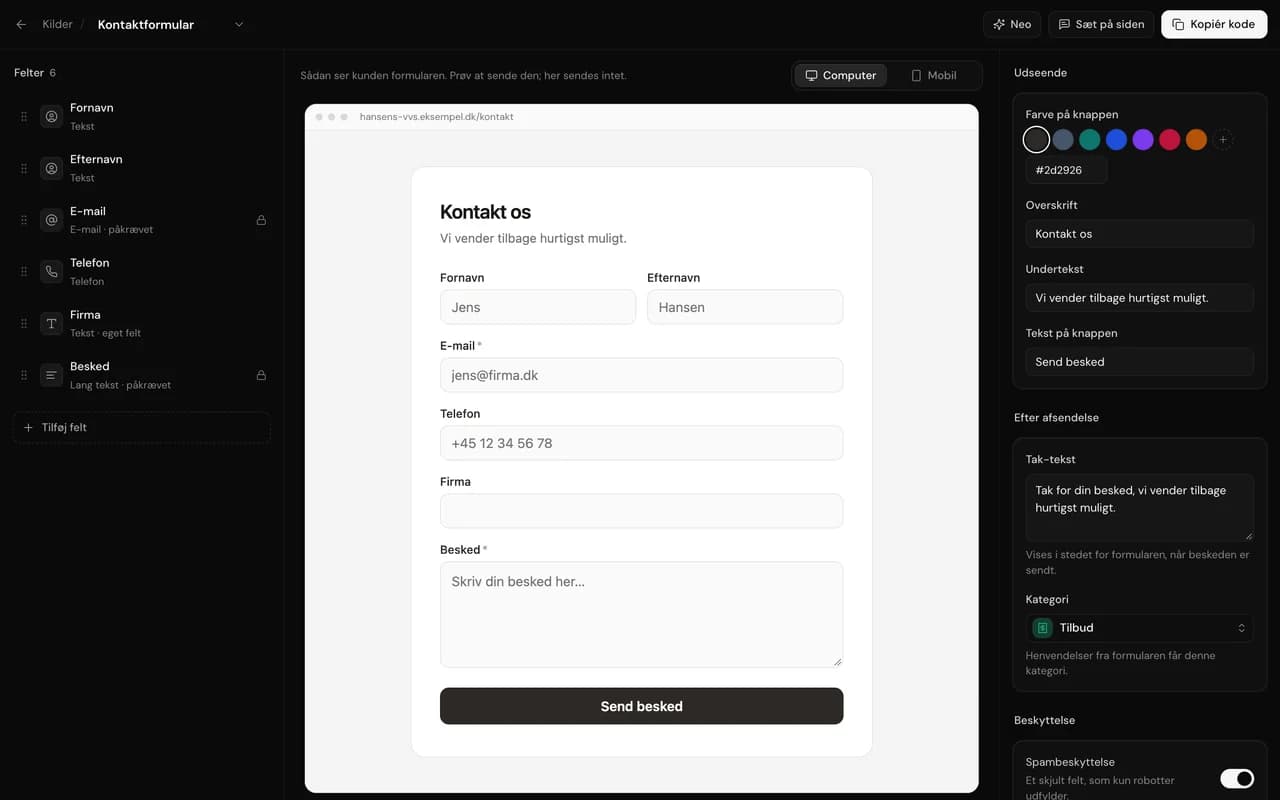
Formularbyggeren laver en færdig kontaktformular, som du sætter ind på jeres hjemmeside. Du vælger felterne, farven og teksterne og ser formularen, som kunden ser den, mens du bygger.
Opret en formular
Gå til Opsætning → Integrationer → Hjemmeside og formularer, og klik på Tilføj kilde.
Vælg Byg en formular. Vælg en skabelon, Kontakt, Booking, Tilbud, Support eller Tom, ret felterne, og giv formularen et navn.
Klik på Opret formular. Du får koden med det samme, og formularen står i listen under fanen Kilder.
Du kan også klikke på Byg med Neo nederst i vinduet Tilføj kilde og fortælle Neo, hvad formularen skal spørge om.
En formular, der allerede findes, åbner du fra de tre prikker ud for den i listen → Redigér formular.
Felter
Til venstre står felterne i den rækkefølge, kunden ser dem. Træk i håndtaget for at flytte et felt, eller klik på feltet for at rette navnet, hjælpeteksten, og om det er Påkrævet.
E-mail og Besked er altid med og altid påkrævet.
Klik på Tilføj felt for at vælge:
- Standardfelter, Fornavn, Efternavn, E-mail, Telefon, Emne og Besked.
- Virksomhedens felter, de egne felter, I allerede har oprettet.
- Nyt felt, et nyt eget felt. Vælg typen: Tekst, Lang tekst, E-mail, Telefon, Tal, Dato, Link eller Valgliste.
Egne felter bliver gemt under fanen Egne felter på Hjemmeside og formularer, så de kan bruges i andre formularer. I henvendelsen står deres værdier for sig.
Udseende og indstillinger
Til højre retter du:
- Udseende, farve på knappen, overskrift, undertekst og tekst på knappen.
- Efter afsendelse, Tak-tekst, der vises i stedet for formularen, når beskeden er sendt, og Kategori, som henvendelser fra formularen får.
- Beskyttelse, Spambeskyttelse (et skjult felt, som kun robotter udfylder) og Tilladte domæner. Tomt betyder, at formularen virker på alle domæner.
Skift mellem Computer og Mobil for at se formularen i begge størrelser. Du kan prøve at sende den. I byggeren sendes intet.
Ændringer gemmes af sig selv. Øverst står Gemmer og derefter Gemt.
Sæt den på hjemmesiden
Klik på Kopiér kode øverst til højre, og sæt koden ind dér på siden, hvor formularen skal stå. Klik på Sæt på siden, hvis du vil have Neo til at vise, hvor koden skal stå på lige netop jeres side.
Koden indeholder formularens felter og udseende. Ændrer du noget i byggeren, skal du kopiere koden igen og sætte den ind på siden på ny.